Amazon物販を始める方や、始めたばかりの方にとって、「どうやって仕入れを判断すればいいの?」というのは一番大きな悩みですよね。
その悩みを解決してくれるのが、「Keepa(キーパ)」というツールです。一見すると、折れ線グラフがたくさんあって難しそうに見えますが、コツさえ掴めば「宝の地図」に変わります。
Keepaって何?から基本の使い方、メリットを解説していきますね。
1. Keepaってなに? どうして必要なの?
Amazonで商品を売る時、一番怖いのは「仕入れたのに全然売れないこと」や「仕入れた後に値段がどんどん下がってしまうこと」ですよね。
例えば、近所の家電量販店で5,000円で売っている炊飯器を見つけたとします。Amazonで見たら8,000円でした。「やった!3,000円も利益が出る!」と喜んで仕入れるのは、実はちょっと危険です。
- その炊飯器、1ヶ月に1台も売れていないとしたら?
- 実は昨日まで3,000円で売られていたとしたら?
- 明日、Amazon公式が5,000円で販売を再開するとしたら?
こうした「目に見えないリスク」を、過去のデータから確認するためのツールのがKeepaです。仕入れをするのに過去の売れ行きデータを見るのは必須ですよ!
2. 無料版と有料版、どっちがいい?
Keepaには無料版と有料版があるので、まずは無料で使いたいと思うのが普通ですよね。しかし、Amazonでしっかり利益を出したいなら有料版一択です。
・無料版でできること
無料版では、「価格がどう変わったか」だけを見ることができます。「昔は安かったんだな」ということはわかりますが、一番肝心な「実際に売れているのかどうか」が分かりません。
・有料版(月額5,000円程度)でできること
有料版に登録すると、「ランキンググラフ」や「出品者数」が見られるようになります。Amazonでは商品が売れるとランキングが上がります。この動きが見えるようになると、「あ、昨日この商品は売れたんだな」ということが手に取るように分かります。
また、商品自体が売れていても他の出品者(ライバル)がたくさんいたら中々売れないですよね。ライバルが今どのくらいいるのか、過去からの推移はどうなっているかを判断するのにも大事な機能です。
有料版なのでお金はかかりますが、売れないゴミを仕入れてしまうミスを防げると考えれば、必要経費と割り切って導入しましょう。

3. Keepaを始めよう!導入手順〜有料への切り替え
1. PCにKeepaを導入する手順
まずは、Google ChromeなどのブラウザにKeepaをインストールします。今回はChromeで導入する手順について説明しますね。
- インストールページを開く: Googleで「Keepa 拡張機能」と検索するか、ChromeウェブストアのKeepaページにアクセスします。
- ブラウザに追加する: Keepaの青色の「Chromeに追加」ボタンをクリックし、出てきたポップアップで「拡張機能を追加」を選択します。
- Amazonを開いて確認する: これだけで導入は完了です!試しにAmazonで好きな商品ページを開いてみてください。画像の下にKeepaのグラフが自動で表示されるようになります。
2. アカウントを作成する(無料登録)
有料版にする場合、まずはKeepaのアカウントを作る必要があります。
- Amazonの商品ページに表示されたグラフの右上にある「ログイン / アカウントの登録」をクリックします。
- 「アカウント登録」タブを選び、ユーザー名・メールアドレス・パスワードを入力して登録します。
- 登録したメールアドレスに「認証メール」が届くので、中にあるリンクを必ずクリックしてください。これでログイン状態になります。
3. 有料版(サブスクリプション)にする手順
「ランキング」や「出品者数」を見るために有料版に設定します。
※Keepaはユーロでの支払いになります。2026年現在では月額29ユーロとなっており、日本円で約5,400円です。
- サブスクリプション画面へ: Keepaの公式サイト、またはグラフ右上のユーザー名をクリックし、メニューから「サブスクリプション(Subscriptions)」を選択します。
- 「Data Access」をオンにする: 画面にいくつか項目が並んでいますが、一番上の「Data Access」という項目の右側にあるスイッチ(または「SUBSCRIBE」ボタン)をクリックします。
- 支払い情報を入力する(※英語表記が多いので注意):
- 月払い(Monthly)か年払い(Yearly)かを選びます。
- 名前、住所、クレジットカード情報を入力します。
住所入力のコツ: 英語形式での入力を求められる場合がありますが、日本語のままでも通ることが多いです。もしエラーが出る場合はローマ字で入力しましょう。
4. 登録完了: 最後に「SUBSCRIBE NOW」ボタンを押せば完了です!
ちなみに、Keepaの有料版と合わせて検討したいのがAmazonの『大口出品』です。月額費用を賢く管理したい方は、こちらの比較記事もチェックしてみてくださいね。
Amazon出品はどっちが正解?手数料・メリットの違いから小口と大口を徹底比較!【2026年最新版】
4. Keepaグラフの「3つの見どころ」をやさしく解説
Keepaを導入すると、Amazonの商品ページに波打つグラフが表示されます。まずは、次の3つの色の線だけを覚えましょう!
① 緑色の線(ランキング)
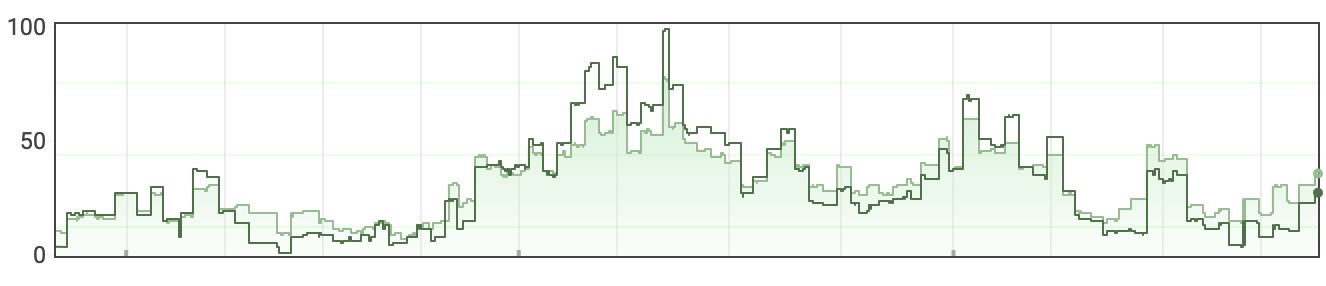
これが一番大切です!グラフが「下にカクン!」と落ちているところを探してください。 Amazonランキングは売れると数字が小さくなる(=順位が上がる)ので、下に落ちた瞬間が「売れたサイン」です。
- ギザギザがたくさんある: めちゃくちゃ売れている人気商品!
- 線がずっと横ばい: 全然売れていない要注意商品!
▼売れている商品の例
▼横ばいでもランキングが上位なら狙ってOK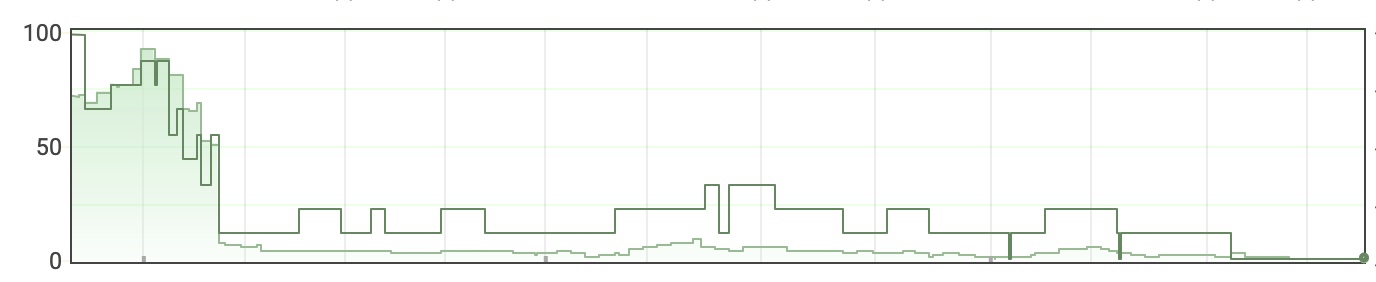
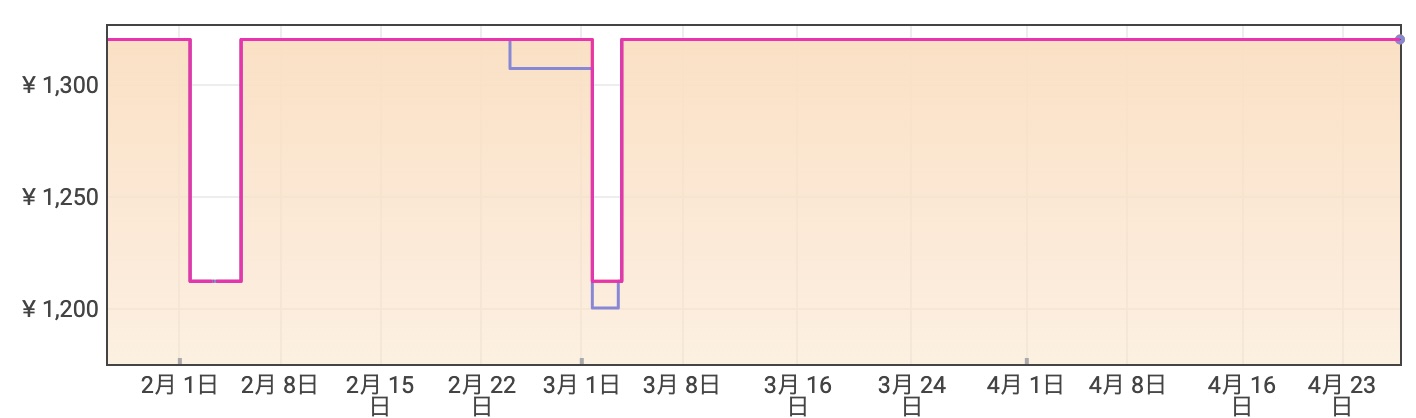
② 青色の線(新品の価格)
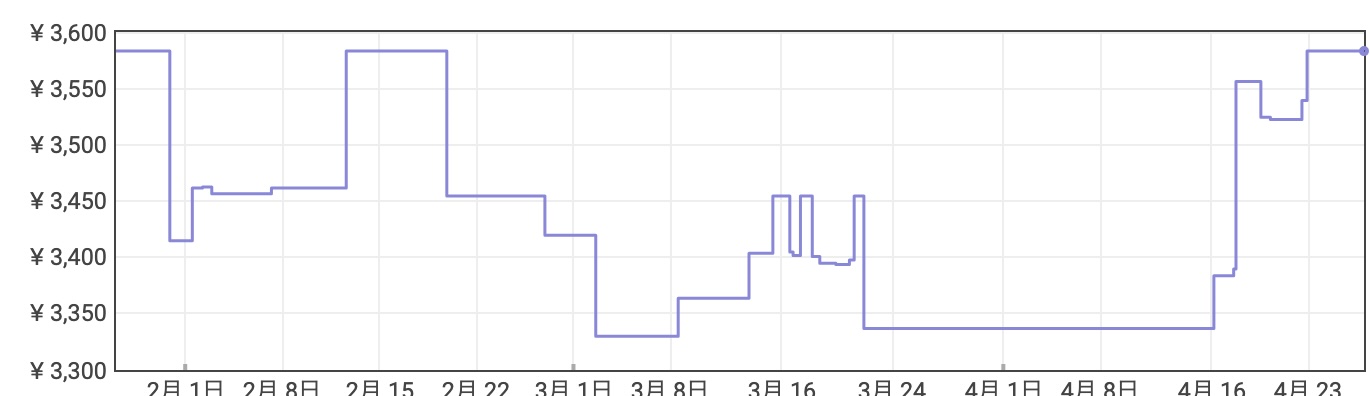
商品の値段がどう動いているかを示します。 ずっと一定なら安心ですが、急激に上がったり下がったりしている場合は注意が必要です。特に「今だけ一時的に値段が高い」時に仕入れてしまうと、後で損をするかもしれません。
③ オレンジ色の面(Amazonの在庫)
グラフの中にオレンジ色の塗りつぶしがある時は、Amazon公式(Amazon.co.jp)が在庫を持っているということです。 Amazon公式は、私たち一般のセラーよりも安く、大量に売ることが多いです。オレンジ色の壁がある時は、その商品は避けたほうが無難かもしれません。逆にオレンジ色が途切れているところは、私たち個人のセラーが活躍できるチャンスです!
5. 初心者が失敗しないための「3ステップ・チェック」
仕入れの時に、この順番でグラフを確認してみてください。
- 「売れているか?」を確認:緑のグラフがちゃんとギザギザしていますか? 過去3ヶ月で何回「カクン」となっているか数えてみましょう。
- 「ライバルが増えていないか?」を確認: グラフの下の方にある「出品者数」を見てください。階段のようにガクガクと増えていたら、これから値下げ合戦が始まる合図かもしれません。
- 「Amazon本体がいないか?」を確認: オレンジ色の塗りつぶしが今現在ありますか? Amazon本体がいると、なかなか自分の商品を買ってもらえないことが多いです。
同じページに複数パターンの商品がある場合は?「どの商品が売れてるの?」を見極めるコツ
ひとつのページに例えば「赤・青・白」と色違いがある場合、Keepaのランキンググラフは「全部の色を合わせた合計の売れ行き」を表示しています。
「ランキングが良いから赤を仕入れたけど、実は白しか売れていなかった…」という失敗を防ぐために、ここだけチェックしましょう!
- 「Variations(バリエーション)」タブを開く: Keepaのグラフの上にあるメニューから「Variations」をクリックします。

- 「トロフィーマーク(王冠)」を探す: 商品のリストが出てくるので、その中の「レビュー(Review Count)」の項目を見てください。一番売れている種類には、小さなトロフィーや王冠のマークがついています。
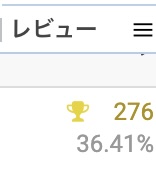
- パーセンテージを確認 :「Rating(評価)」の割合が高いものほど、実際に売れている(=レビューが書かれている)可能性が高いです。
慣れるまでは、バリエーションが多い商品は避けるか、「トロフィーマーク」がついている一番人気の商品だけを狙うのが、一番安全なルートですよ!
仕入れ判断ができるようになったら、次は作業の自動化です。発送を楽にするFBAの使い方はこちらをどうぞ!
Amazon物販が劇的に楽になる!初心者のためのFBA活用術と導入ステップ
6. Keepaを味方につける便利な機能
Keepaはただグラフを見るだけではありません。「トラッキング」という、あなたの代わりにAmazonを見張ってくれる機能もあります。
「今は高いけど、3,000円まで下がったら仕入れたいな」という商品があったら、トラッキング登録しておきましょう。本当にその値段になった時、あなたのスマホやメールに「安くなったよ!」と通知を送ってくれます。
これを使えば、ずっと画面に張り付いてリサーチする必要がなくなります。家事や本業の合間に、通知が来た時だけチェックすればいいので、とっても効率的です。
トラッキング機能は無料版でも使えますが、有料版だと10,000件まで登録できます。

7. よくある質問(Q&A)
Q. スマホでも使えますか?
A. はい、アプリ版もあります。でも、仕入れの判断をする時は、画面が大きくて情報が見やすいパソコンのブラウザ(Chromeなど)で見るのが一番おすすめです。
Q. 英語ばかりで難しそうです…。
A. 設定で簡単に日本語に直せますよ。一度設定してしまえば、あとはほとんどグラフを見るだけなので、英語が苦手な方でも大丈夫です!
Q. 登録したばかりで、まだ1つも売ったことがありません。
A. 最初は誰でもそうです。まずは自分の家にあるものをAmazonで検索して、Keepaのグラフを見てみてください。「あ、これってこんなに売れてるんだ!」という発見があるはずです。その感覚を養うことが、せどり成功への第一歩です。
外でのリサーチにはスマホアプリが便利です!PCとスマホを上手に使い分けるコツはこちらで紹介しています。
Amazonセラーアプリでリサーチ効率化!PC派セラーの失敗しないスマホ活用術
おわりに:ゆっくり慣れていきましょう
Keepaは、最初は「情報の波」に圧倒されるかもしれません。でも、毎日5分でもグラフを眺めていると、だんだん「このグラフ、お宝の匂いがする!」と直感的に分かるようになってきます。
物販は勘に頼ると「ギャンブル」になって失敗につながってしまいますが、Keepaを使ってデータを見れば、それは立派な「ビジネス」になります。
焦らず、リサーチに挑戦してみてください。あなたのAmazonセラーとしての活動が、楽しく、そして実りあるものになることを心から応援しています!
もし不明な点がございましたら、メルマガ登録をした上でご質問してくださいね。


コメント