Amazon FBA(Fulfillment by Amazon)をスタートするなら、出品登録と同じくらい先に済ませておくべきことがあります。それが、「商品ラベル」と「配送ラベル」の準備です。
「AmazonにFBAで納品する時に用意すればいいや」と思っていませんか? 実はFBAを利用する場合、適切なラベルが貼られていない商品は倉庫で受領すらしてもらえません。
せっかく仕入れた商品が手元に返送されてしまい、余計な送料や手間がかかってしまう……なんて事態を防ぐためにも、納品作業の前に「何が必要で、どう貼るのか」を完璧にマスターしておきましょう。
FBAについての概要が知りたい場合、下記の記事をご覧ください。
Amazon物販が劇的に楽になる!初心者のためのFBA活用術と導入ステップ
1. FBA納品に絶対必要な「2種類のラベル」とは?
FBA納品では、役割の異なる2つのラベルを扱います。これらが混同しないよう、まずは2つのラベルの役割を整理しましょう。
① 商品ラベル(FNSKU)
商品一つひとつに貼り付けるラベルです。Amazonの倉庫内で「この商品は誰が販売している、どの商品か」を管理するための、いわば商品の身分証です。
② 配送ラベル(納品ラベル)
商品を詰めたダンボール箱(輸送箱)の外側に貼り付けるラベルです。配送業者が倉庫へ届けるため、そしてAmazonの受領担当者が「どの納品手続きに関連する箱か」を確認するために使用します。
2. ラベルを「FBA納品する前」に用意する理由は?
ラベルとプリンターは、仕入れを行う前に準備しておくのが理想です。
なぜなら「ラベルがないと梱包作業が1ミリも進まないから」。
FBA納品はシステム上で手続きをしてからラベルを印刷し、それを貼って初めて発送できます。手元にラベルシールがないと、発送作業が数日間ストップしてしまい、販売機会を逃すことに…。
副業で時間が限られている方こそ、事前の準備が重要です。
3. 商品ラベルの作り方・貼り方のルール
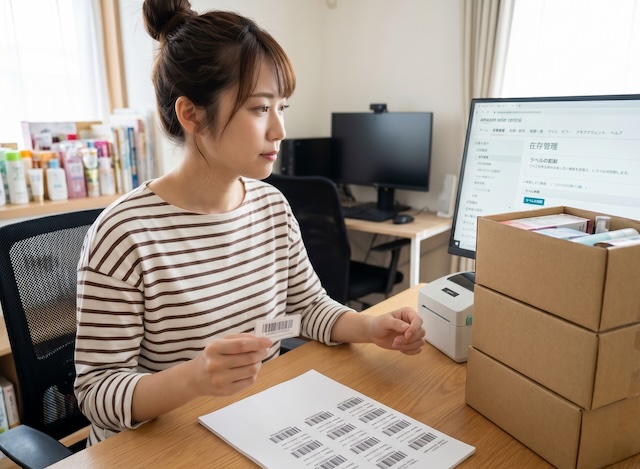
商品ラベルは、Amazonのシステム(セラーセントラル)から発行されるPDFデータを使用します。
商品ラベルの作り方
①FBA納品時に送る商品だけの商品ラベルを作成する場合
- FBA納品(Amazonへ納品)から進み、納品する商品を選択する。
- 画面下の方にある「SKUラベルをすべて印刷します」のリンクをクリックする。
- ラベルのサイズ(24面など)を選択してPDFをダウンロードする。
- 専用のラベルシールに印刷する。
②単一商品の商品ラベルを作成する場合
- セラーセントラルの「FBA在庫管理」から、納品したい商品を選択。
- 「詳細の編集」の横にあるメニューから「商品ラベルを印刷」をクリック。
- ラベルのサイズ(24面など)を選択してPDFをダウンロード。
- 専用のラベルシールに印刷。
貼り方の鉄則
- JANコードを完全に隠す:商品に元々ついているバーコード(JANコード)が見えていると、倉庫の機械がどちらを読み取ればいいか混乱し、エラーになります。必ず元々のバーコードを覆い隠すように貼りましょう。
- 平らな面に貼る:角に折れ曲がって貼ってあったり、ボコボコした面に貼ってあるとAmazon側の受領時にスキャンできません。
- 剥がれにくい場所に貼る:配送中にラベルが剥がれてしまうと「不明な商品」として扱われます。
4. 商品ラベルシールはどこで買える?おすすめは?
商品ラベルは、一般的なコピー用紙ではなく「ラベルシール(宛名シール)」に印刷します。
おすすめの規格
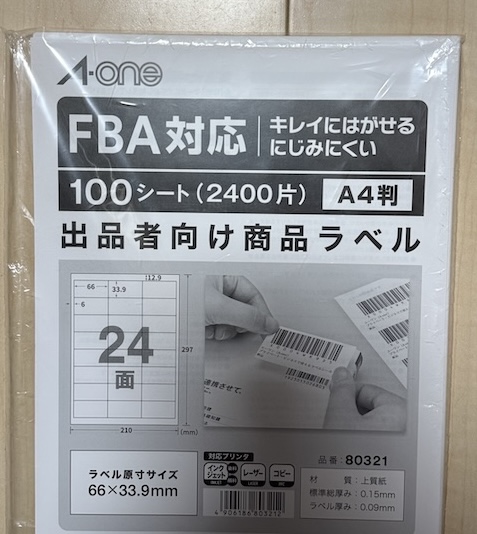
FBAで最も使いやすいのは「A4サイズ・24面(66.0mm x 33.9mm)」という規格です。セラーセントラルのデフォルト設定にぴったり合います。
どこで買える?
ネットショップ(Amazonや楽天)で購入する方が、近くのお店で探すよりも在庫切れの心配もなく、種類も豊富です。
★重要ポイント:再剥離タイプを選ぼう
「再剥離(きれいにはがせる)」タイプのシールを使うのが、出品者のマナーです。購入者が商品を受け取ったあと、ラベルを剥がそうとしてベタベタが残ってしまうと、それだけで低評価をつけられるリスクがあります。
少し高くても再剥離タイプを選びましょう。
★私の場合:
私はA-oneさんの24面ラベルを使用していますよ。
5. 配送ラベルの作り方・入手方法
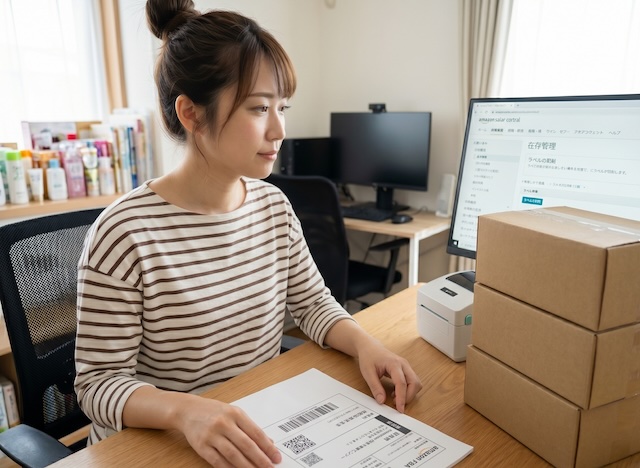
配送ラベルは、納品手続きの最後に発行されるラベルです。発送する段ボールに貼ります。
入手方法と費用
配送ラベルは「買う」必要はありません。セラーセントラルからダウンロードしたPDFを印刷すればOKです。
パートナーキャリア(ヤマト運輸)の場合
ヤマト運輸は専用の配送ラベルがあります。「Amazonへ納品する」で進行した時に発行される納品ラベルPDFを専用ラベルに印刷し、段ボールに貼れば完了です。
専用ラベルはレーザプリンタ用(品番322)、インクジェットプリンタ用(品番396)があるので、持っているプリンタの種類によって、どちらのラベルが良いかを判断しましょう。
ヤマト運輸に電話して品番を伝えれば無料で届けてくれます。(ラベル代も無料です)
もしくは、ヤマトの営業所に行って、在庫があればその場でもらえます。
パートナーキャリア(郵便局)の場合
「Amazonへ納品する」で進行した時に発行される納品ラベルPDFを1枚は普通紙に印刷して段ボールに貼り、2枚目を郵便局の人に渡せば完了です。
6. 自宅にプリンターがない時の立ち回り
プリンターを持っていない場合は、下記の方法で対応できます。
ただし、費用がかかるため、ラベル周りのコストを抑えたいならプリンターを持っていると安心です。
商品ラベル:Amazonラベル貼付サービスを利用する
1商品あたり数十円の手数料を払うことで、Amazonの倉庫スタッフが代わりにラベルを貼ってくれるサービスです。
- 条件:商品にJANコードが印字されていること。
- 注意:商品ラベルは代行できますが、配送ラベルだけは必ず自分で印刷して貼る必要があります。
配送ラベル:郵便局で依頼する
郵便局の場合、配送ラベルは普通紙印刷でもOKなので、PDFをコンビニで印刷すれば対応できますね。
7. 絶対にやってはいけない!NG事例集
せっかくの努力を台無しにしないために、以下の失敗は避けましょう。
- インクの擦れ・かすれ:バーコードが少しでも欠けていると読み取れません。
- 透明テープをバーコードの上に貼る:光が反射してスキャナーが反応しなくなることがあります。バーコード部分は避けてテープを貼りましょう。
- 配送ラベルの重ね貼り:箱を再利用する場合、古い伝票やラベルは必ず剥がすか、黒塗りにしてください。
8. まとめ:正確なラベル貼りがビジネスの第一歩
ラベル貼りは地味な作業ですが、Amazon販売の「土台」となる非常に重要なプロセスです。
- 商品ラベルシール、配送ラベルシール(ヤマト運輸の場合)を用意する。
- JANコードを隠して丁寧に貼る。
- 配送ラベルを印刷して、段ボールに貼る。
このステップをマスターすれば、納品トラブルは激減します。準備万端で、自信を持ってFBA納品にチャレンジしてくださいね!
もし不明な点がございましたら、メルマガ登録をした上でご質問してくださいね。
コメント